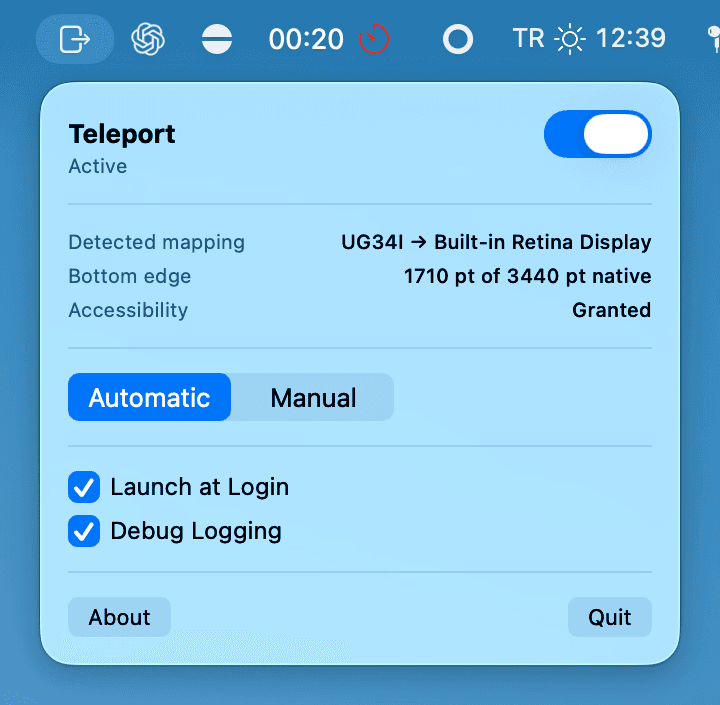
Öne çıkanlar
Tüm alt kenar çalışır
Üst ekranın sol ve sağ uçlarından inen imleç, alt ekrana orantılı olarak eşlenir.
Yukarı hareket yerel kalır
Teleport çift yönlü bir portal değildir; yukarı hareketi asla yakalamaz veya değiştirmez. Kapatıldığında macOS davranışı anında geri gelir.
Otomatik ekran algılama
Çözünürlük, ölçekleme ve ekran kimlikleri çalışma anında okunur. Bağlama, ayırma, yeniden dizme veya uyku/uyanma sonrası yeniden başlatma gerekmez.
Manuel eşleme
Üç veya daha fazla ekranda kaynak (üst) ve hedef (alt) ekranı kendiniz seçebilirsiniz.
Bağımlılık yok
Testler hariç yaklaşık 1.500 satır Swift. Kodunuzu okuyup doğrulayabileceğiniz kadar küçük.
Girişte başlat
Dock simgesi veya penceresi yok; tüm arayüz menü çubuğundaki tek bir panelde.
Gizlilik
- Veri toplama, takip veya analitik yok. Ağ erişimi yok: ağ kodu kapalı değil, hiç yok.
- Uygulama hiçbir ağ framework'üne bağlanmaz; hesap, telemetri, güncelleme kontrolü veya üçüncü taraf SDK yok.
- Klavye olaylarını okumaz; event tap yalnızca fare hareketlerini dinler, Input Monitoring izni istenmez.
- Saklanan tek şey kendi tercihleriniz: açık/kapalı durumu, eşleme modu ve ekran seçimi.
Gereksinimler
Kurulum
- 1GitHub Releases sayfasından Teleport.app'i indirin ve /Applications klasörüne taşıyın.
- 2Uygulamayı açın; menü çubuğunda bir simge belirir.
- 3Simgeye tıklayın ve Erişilebilirlik (Accessibility) iznini verin.
Lisans: MIT
Açık kaynak · MIT lisansı
Diğer projelerimiz
Tüm projelerAvva Mobile Sidekick
ChatGPT sohbetini ve Claude Code terminalini proje başına yan yana koyan, sesle çalışmaya uygun AI geliştirme masaüstü uygulaması.
ChatGPT Tabs
ChatGPT web uygulaması için Chrome tarzı sekmeli masaüstü istemcisi. macOS ve Windows'ta çalışır.
AvvaMobile.Core.Parasut
Paraşüt Web API'ını .NET uygulamalarından kolayca kullanmak için hazırlanmış NuGet paketi.